
Drei Messwerte statt einer einzelnen Anzeige
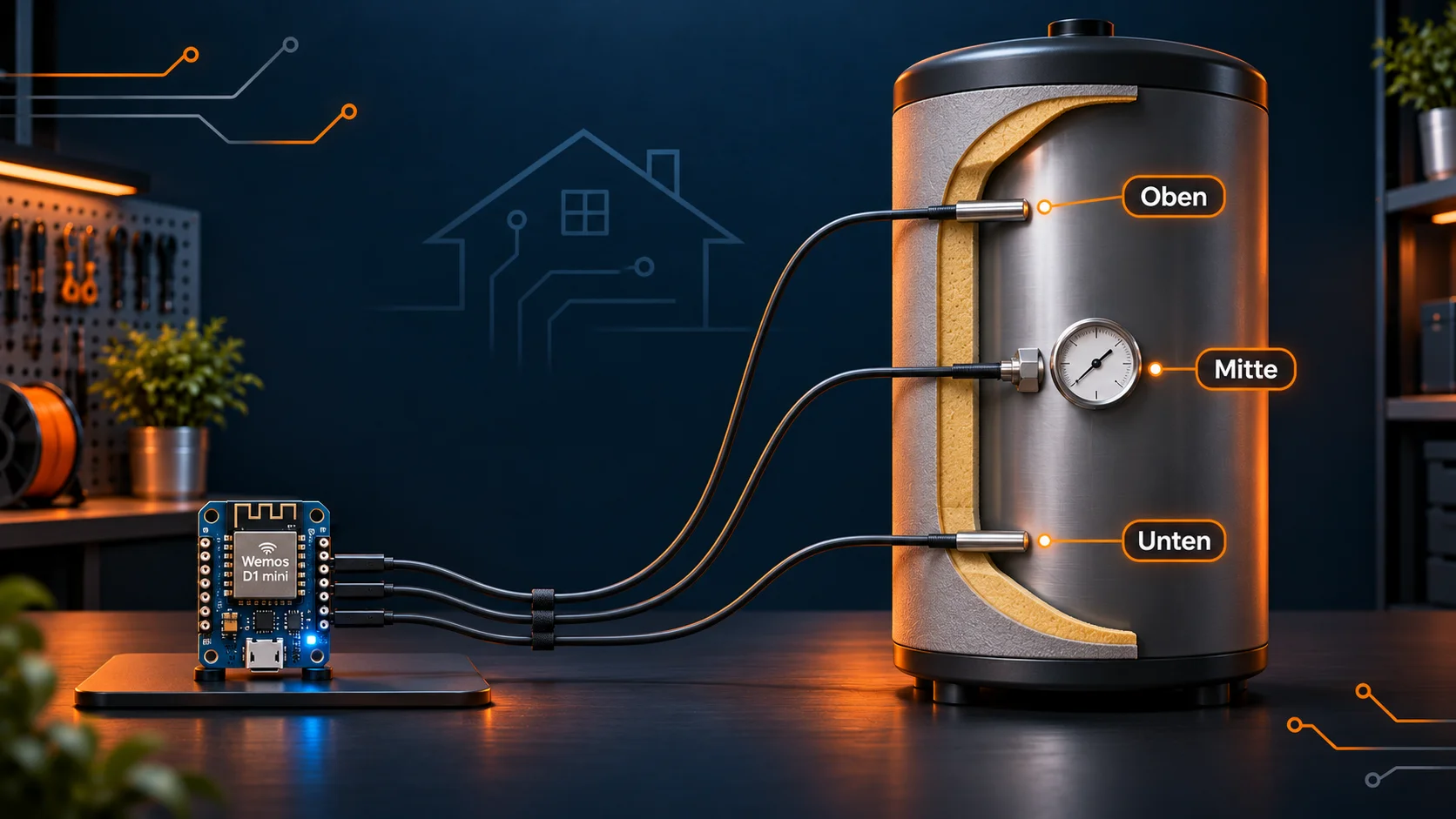
Für die Überwachung meines Warmwasserboilers verwende ich einen Wemos D1 Mini mit drei DS18B20-Temperaturfühlern. Das verlinkte Angebot umfasst einen einzelnen Fühler; für dieses Projekt werden drei benötigt. Die Fühler erfassen den oberen, mittleren und unteren Bereich des Speichers. So kann ich die drei Temperaturen nebeneinander anzeigen und ihren Verlauf beobachten.
Das Projekt überwacht Temperaturen. Die vorhandene Boilersteuerung, Thermostate und Sicherheitseinrichtungen bleiben für den Betrieb zuständig. Die Messung ersetzt keine Sicherheitstemperaturbegrenzung.
Die Bezeichnung „DS1820“ wird häufig verkürzt verwendet. Die Adressen der Beispielkonfiguration gehören mit der Familienkennung 0x28 zur DS18B20-Familie. Vor dem Nachbau die tatsächliche Sensorbezeichnung und Anschlussbelegung prüfen.
So sind die Messstellen vorgesehen
| Position | Einbau | Einordnung |
|---|---|---|
| Oben | Am Speicherbehälter unter der Isolation. | Erfasst die Temperatur an der oberen Behälterwand. |
| Mitte | In der vorhandenen Tauchhülse der analogen Anzeige, sofern Platz und Aufbau dies zulassen. | Die Hülse trennt den Fühler vom Wasser. |
| Unten | Am Speicherbehälter unter der Isolation. | Erfasst die Temperatur an der unteren Behälterwand. |
Oben und unten brauchen die Fühler guten Kontakt zur Behälterwand und sollen anschliessend wieder von der Isolation umgeben sein. Diese Oberflächenmessungen reagieren anders als die Messung in einer Tauchhülse. Abweichungen und Verzögerungen sind deshalb bei der Auswertung zu berücksichtigen.
Eine bestehende trockene Tauchhülse nutzen, ohne Wasseranschlüsse oder den Druckbehälter zu öffnen. Die analoge Anzeige nur dann gemeinsam mit einem weiteren Fühler verwenden, wenn die Hülse dafür geeignet ist. Keine Eingriffe an Netzspannung oder der Boilersteuerung vornehmen.
Alle drei Fühler an einem 1-Wire-Bus
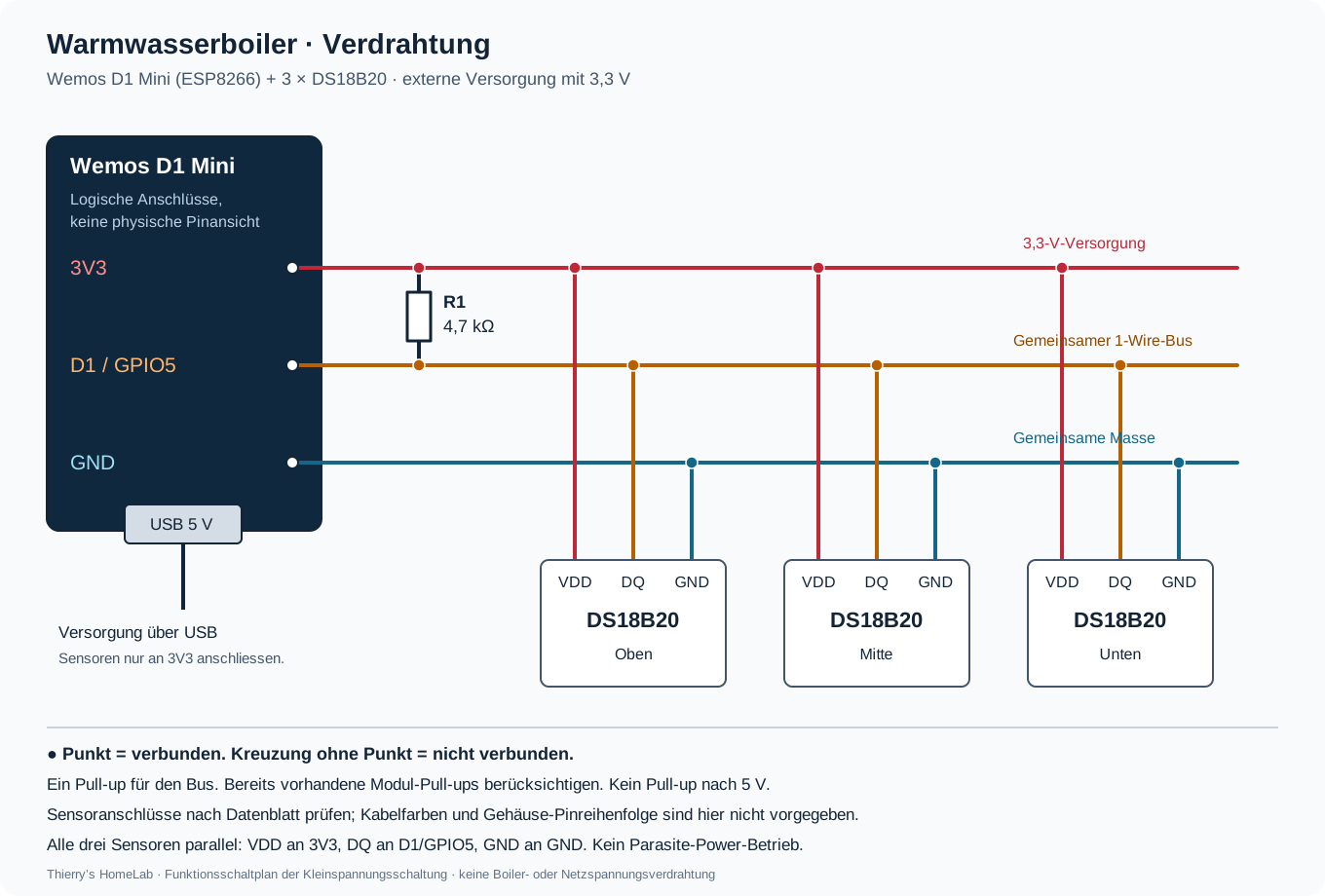
Die Fühler teilen sich Datenleitung und Masse. In dieser Schaltung werden sie extern mit 3,3 V versorgt. Ein 4,7-kΩ-Pull-up-Widerstand verbindet die Datenleitung mit 3,3 V; ein bereits im Modul vorhandener Pull-up ist dabei zu berücksichtigen. Im verlinkten Angebot die Variante 4,7 kΩ / 4K7 auswählen; andere angebotene Widerstandswerte sind nicht derselbe Bauteilwert.
| Wemos | Verbindung |
|---|---|
| 3V3 | VDD aller drei Fühler und eine Seite des Pull-ups. |
| GND | GND aller drei Fühler. |
| D1 / GPIO5 | DQ aller drei Fühler und die andere Seite des Pull-ups. |
Kabelfarben sind nicht verbindlich: Die Belegung jedes Fühlers anhand seines Datenblatts prüfen. Die Datenleitung darf nicht auf 5 V hochgezogen werden. Den Wemos mit einem geeigneten USB-Netzteil versorgen und Elektronik sowie Verbindungen geschützt und ausserhalb heisser Bereiche unterbringen.
Benötigt werden ausserdem ein passendes Gehäuse, Leitungen und eine geeignete Befestigung für die Fühler. Bei langen Leitungen können Busaufbau und Signalqualität zusätzliche Anpassungen erfordern.
ESPHome-Beispielkonfiguration
Das Beispiel basiert auf meiner Ausgangskonfiguration. Die Messwerte werden alle 60 Sekunden aktualisiert. Die Positionsnamen sind zur Übersicht vereinheitlicht; welche Sensoradresse tatsächlich zu oben, Mitte oder unten gehört, muss vor Ort zugeordnet werden.
# Beispiel: eigene Secrets und die Adressen der eigenen Sensoren eintragen.
# Die Zuordnung der Beispieladressen zu oben/mitte/unten ist vor Ort zu pruefen.
esphome:
  name: esp-warmwasserboiler
  friendly_name: Warmwasserboiler

esp8266:
  board: d1_mini

logger:

api:
  encryption:
    key: !secret boiler_api_encryption_key

ota:
  - platform: esphome
    password: !secret boiler_ota_password

wifi:
  ssid: !secret wifi_ssid
  password: !secret wifi_password
  fast_connect: true
  ap:
    ssid: "Esp-Warmwasserboiler"
    password: !secret boiler_fallback_password

one_wire:
  - platform: gpio
    pin: D1
    id: boiler_bus

sensor:
  # Beispieladresse: durch die Adresse des oberen Sensors ersetzen.
  - platform: dallas_temp
    one_wire_id: boiler_bus
    address: 0x0b0316a514acff28
    name: "Temperatur oben"
    id: temperatur_oben
    update_interval: 60s

  # Beispieladresse: durch die Adresse des mittleren Sensors ersetzen.
  - platform: dallas_temp
    one_wire_id: boiler_bus
    address: 0x610316a515f7ff28
    name: "Temperatur Mitte"
    id: temperatur_mitte
    update_interval: 60s

  # Beispieladresse: durch die Adresse des unteren Sensors ersetzen.
  - platform: dallas_temp
    one_wire_id: boiler_bus
    address: 0x000316a50fefff28
    name: "Temperatur unten"
    id: temperatur_unten
    update_interval: 60s

captive_portal:
Eigene Zugangsdaten in secrets.yaml
Die folgenden Einträge lokal in die bestehende secrets.yaml übernehmen und durch eigene Werte ersetzen. Einen gültigen eigenen API-Schlüssel im ESPHome Device Builder erzeugen. Die Vorlage enthält absichtlich keine nutzbaren Zugangsdaten.
# Lokal in secrets.yaml uebernehmen; bestehende Eintraege beibehalten.
# Ausschliesslich Platzhalter: vor dem Validieren eigene Werte einsetzen.
wifi_ssid: "DEIN_WLAN_NAME"
wifi_password: "DEIN_WLAN_PASSWORT"
# Gueltigen eigenen 32-Byte-Base64-Schluessel im ESPHome Device Builder erzeugen.
boiler_api_encryption_key: "EIGENEN_API_SCHLUESSEL_EINTRAGEN"
boiler_ota_password: "EIGENES_LANGES_OTA_PASSWORT"
boiler_fallback_password: "EIGENES_LANGES_HOTSPOT_PASSWORT"
Adressen finden und Messstellen zuordnen
- Den Wemos zunächst am Tisch mit den Fühlern verbinden und eigene Secrets eintragen.
- Für die Adresssuche den
sensor:-Abschnitt vorübergehend weglassen. Den konfiguriertenone_wire:-Bus undlogger:beibehalten. Nach dem Flashen zeigt das ESPHome-Log erkannte Geräteadressen. - Fühler einzeln anschliessen oder gezielt erwärmen und identifizieren. Ihre Adressen notieren und die Kabel mit oben, Mitte und unten beschriften.
- Den Sensorabschnitt wieder einsetzen und für jede Position die zugehörige Adresse eintragen. Die drei mitgelieferten Adressen sind Beispiele aus dem Ausgangssetup.
- Im Device Builder validieren, per USB erstmals installieren und die Messwerte im Log prüfen. Weitere Updates können anschliessend über OTA erfolgen.
Die Konfiguration ist eine Vorlage, kein Funktionstest für den eigenen Nachbau. Vor der Montage plausibel reagierende Werte und die eindeutige Zuordnung aller drei Fühler prüfen.
Die Temperaturen in Home Assistant anzeigen
Nach dem Start im WLAN den ESPHome-Knoten unter Einstellungen → Geräte & Dienste hinzufügen beziehungsweise die erkannte Integration einrichten. Dafür den eigenen API-Verschlüsselungsschlüssel verwenden. Der Knoten stellt drei Temperaturentitäten bereit.
Eine gemeinsame Verlaufskarte für oben, Mitte und unten hilft beim Vergleich. Die tatsächlichen Entity-IDs aus der eigenen Installation auswählen. Ein höherer oberer Messwert bei kühlerem unteren Bereich kann auf eine Temperaturschichtung hinweisen; aus drei Punkten allein lässt sich jedoch keine exakte verbleibende Warmwassermenge ableiten.
Bei nicht verfügbaren Messwerten zuerst Versorgung, Bus, Adressen und WLAN prüfen. Unplausible Werte nicht als Grundlage einer Heizungssteuerung verwenden.
Dokumentation und weitere Projekte
Links zu den beschriebenen Produkten
Werbung · Partnerlinks: Bei einem Kauf über die Produktlinks in Text, Bildern oder dieser Liste kann ich eine Provision erhalten.
Modellvariante, Lieferumfang und aktuellen Preis bitte beim Händler prüfen.